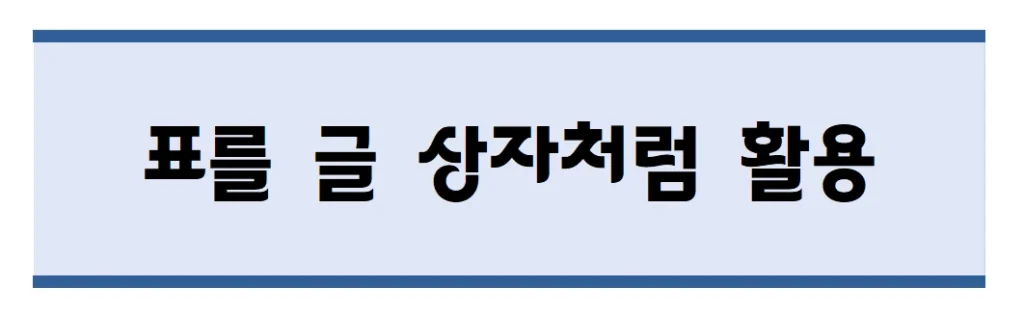
문서 가장 처음에 입력하는 제목(title)을 사각형 박스에 넣고 싶을 때는 어떤 기능을 사용하나요? 이번에는 비슷한 용도로 활용이 가능한 글상자, 사각형 도형, 표의 특징을 각각 비교해보고 사용법을 정리하겠습니다. 무엇이 다를까요?
결론부터 말하자면, ‘글 상자’를 넣어도 되고 1칸 짜리 표를 사용해도 됩니다. 조금 번거롭기는 하지만 도형을 삽입해도 가능합니다.
글 상자 & 도형 & 표
- 해당 글은 [한글 2024 영구 라이선스] 버전으로 작성되었습니다.
1. 글 상자
Text를 담기 위한 전용 상자
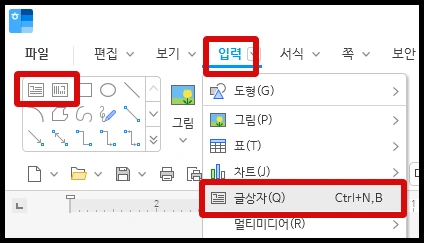
‘글 상자’는 처음부터 텍스트 입력을 목적으로 만들어진 독립적인 개체입니다. 마우스로 드래그해서 삽입하자마자, 커서가 깜빡이면서 글을 바로 쓸 수 있는 상태가 됩니다. 문장 중심의 강조 레이아웃에 적합합니다.

만들자마자 바로 글을 쓸 수 있고, 원하는 위치에 자유롭게 배치가 가능합니다. 고정된 크기의 대제목 박스에 가장 적합합니다.
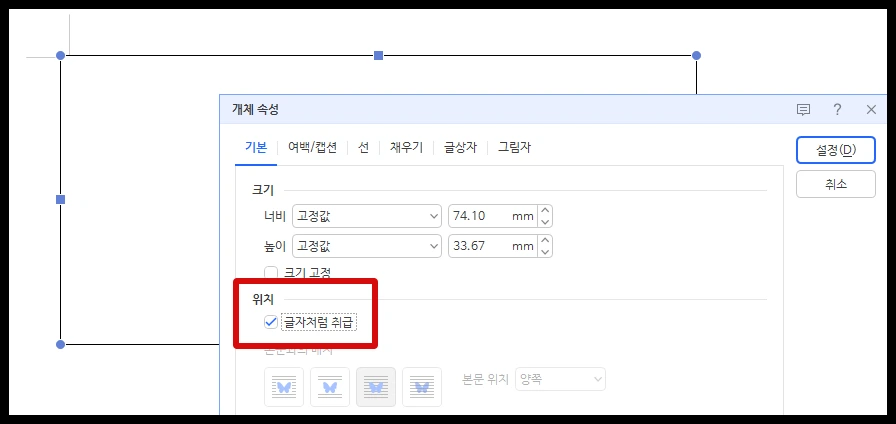
글상자를 만들고 Alt를 누른 채로 상자를 클릭해서 상자 자체를 선택한 다음, 개체속성 창을서 (단축키 p) 열어주세요. ‘글자처럼 취급’을 체크한 뒤 문단 가운데 정렬을 하면, 문서가 밀려도 제목의 위치와 크기가 흐트러지지 않습니다.
2. 도형
디자인을 위한 시각적 요소
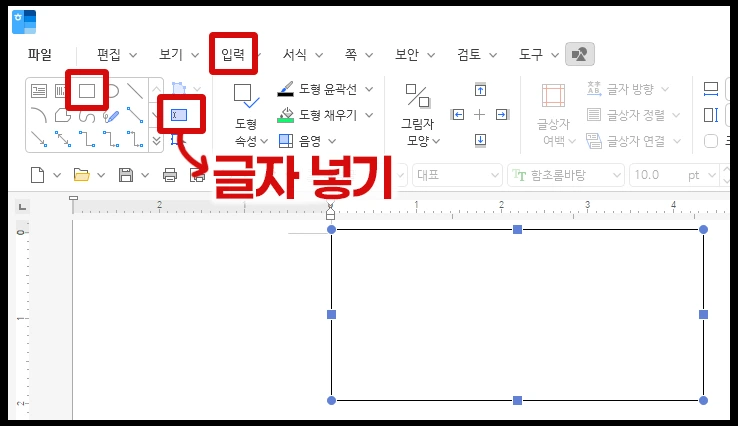
도형은 텍스트보다 장식적인 디자인에 중점을 둔 개체입니다. 그림자나 네온, 3D같은 다양한 효과를 적용하는 것도 가능하고 모서리를 둥글게 하는 것도 가능합니다. 하지만 바로 글쓰기가 안되기 때문에 ‘글자 넣기’ 메뉴를 다시 클릭해야 합니다.
도형 선택 후, 우클릭해서 ‘도형 안에 글자 넣기’를 적용해야 글자를 쓸 수 있습니다.
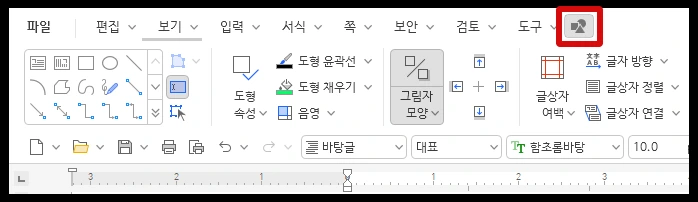
도형이나 글상자를 사용하면 모서리를 아주 둥글게 깎거나, 그라데이션, 그림자, 네온 같은 화려한 디자인 효과를 주기에 가장 좋습니다. 개체를 입력한 다음, 상단의 ‘도형’ 메뉴를 선택해주세요.
3. 표 1칸
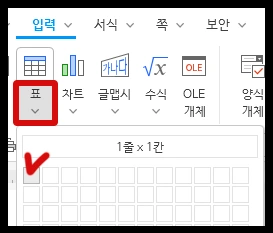
표는 원래 데이터의 정렬과 행, 열 분할을 위한 도구입니다. 하지만 ‘1행 1열’의 한 칸짜리 표로 만들면 제목 박스로 활용할 수 있습니다. 도형이나 글상자보다 문단 흐름에 가장 유연하게 설정된다는 장점이 있습니다.
글상자나 도형처럼 마우스로 아무 데나 자유롭게 끌어다 배치하기가 비교적 까다롭습니다. (문단 정렬에 종속됨)
오늘의 단축키
| 글상자 | Ctrl n, b | 단축키 사용 후, 드래그 |
| 표 | Ctrl n,t | |
| 개체 속성창 | p | |
| 표 셀 크기 조절 | Ctrl 방향키 | 표 내부에서 원하는 방향으로 조절 |
어떤 개체를 사용하든지 (개체 선택 후) 단축키 p를 눌러서 [글자처럼 취급]에 체크하는 것이 좋습니다. 이 옵션을 사용하면 개체가 하나의 큰 글자처럼 움직여서 본문 작성 중, 박스의 위치가 이리저리 움직이는 것을 막을 수 있습니다.
한글 오피스 프로그램으로 문서 편집할 때, 헷갈리기 쉬운 글상자, 표, 도형의 차이점과 각 개체의 특징을 알아보았습니다. 겉모습은 비슷해 보여도 텍스트의 자동 입력, 여백 설정 등 세부적인 옵션은 다릅니다. (한글 프로그램의 버전이 올라갈수록 글상자와 도형의 차이가 적어지고 있습니다.)
이번에 알려드린 각 개체의 특징을 살펴보고 상황에 맞는 메뉴를 사용하시기 바랍니다.
HWP Textbox, Table, and Shape Design Guide
Quick Summary: This section provides international users with a precise structural breakdown, functional differences, and optimized use cases for Textboxes, Tables, and Shapes within Hancom Office HWP.
- Textbox (글상자) Specifically engineered for seamless text insertion. Key Properties & Hotkey: Created instantly via the shortcut Ctrl + N, B. To ensure strict alignment within heavily formatted reports, it is highly recommended to open the Property window (Hotkey: P) and check the “Treat as Text (글자처럼 취급)” option.
- 1×1 Cell Table (표 1칸) It inherently interacts perfectly with HWP’s paragraph flow. After selecting the cell by pressing the F5 key, its dimensions can be dynamically adjusted by holding Ctrl and pressing the Arrow Keys.
- Shape (사각형 도형) Designed primarily for visual aesthetics, layout design, and presentation graphics rather than text-heavy document typography. Shape objects are ideal for stylized layouts requiring advanced graphical modifications such as soft rounded corners, gradients, drop shadows, neon effects, or 3D textures.