한글로 작성한 문서의 가독성을 결정하는 핵심 요소는 표나 차트같은 시각자료입니다. 이번에는 효율적인 한글 표 만들기와 작업 속도를 높여주는 표 편집 단축키를 정리했습니다.
또한 디자인 감각이 없어도 세련되게 만들 수 있는 표 스타일 적용 및 디테일한 셀 서식 설정 등 표 편집 기능과 메뉴를 상세히 살펴보겠습니다.
- 해당 글은 [2024 한글 영구 라이선스] 버전으로 작성되었습니다.
표나 차트로 정리하면 동일 정보라도 가독성이 훨씬 높아집니다.
복잡하고 중요한 내용은 표로 정리하는 것이 좋습니다.
1. 표 만들기 / 입력
한글에서는 표, 그림, 차트, 수식 등을 넣는 (입력하는) 기능은 대부분 입력 메뉴에 있습니다. 마우스로 드래그해서 원하는 모양을 맞춘 다음, 클릭하거나 줄과 칸의 수치를 직접 입력해주면 됩니다.
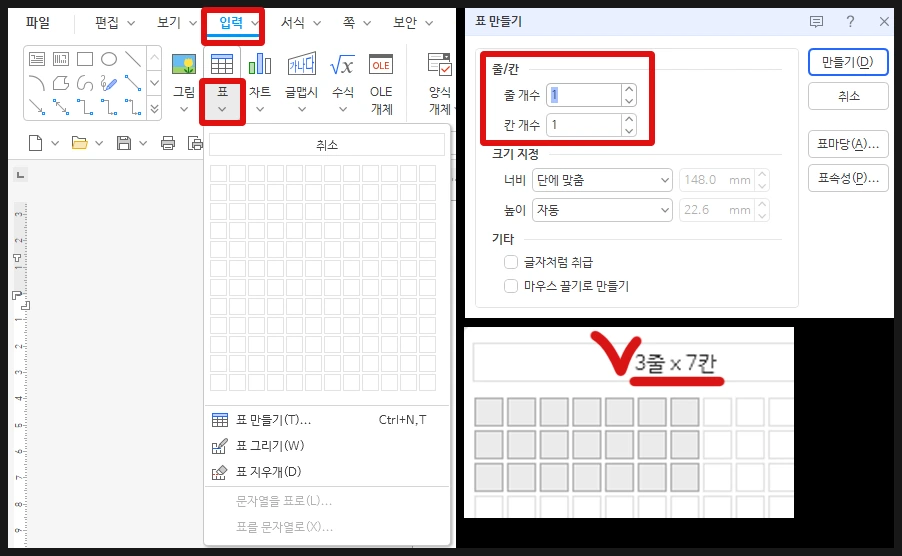
표 안쪽의 가로선, 세로선을 마우스로 클릭 드래그해서 셀 크기 설정
Alt 클릭해서 표 선택 후, 파란색 포인트를 클릭 드래그하면 표 크기 설정
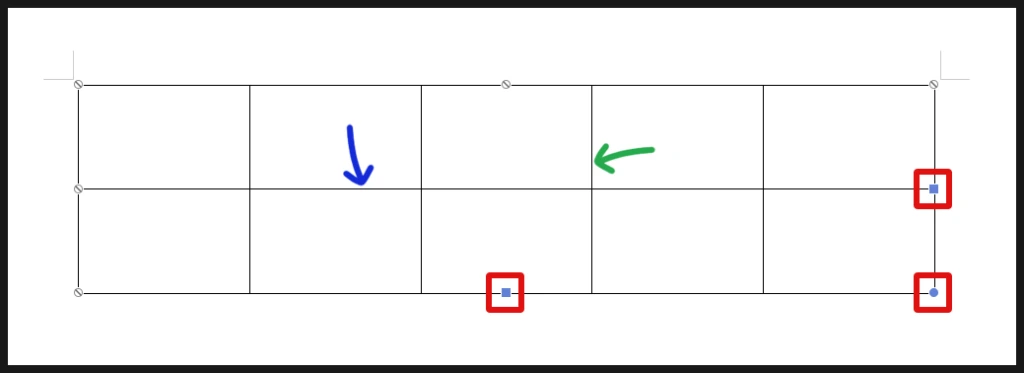
2. 선택 및 크기 조절
표 안에 낱개의 칸을 셀(cell)이라고 합니다. 텍스트를 입력하려면 클릭해서 깜박이는 커서를 두면 되는데, 이미 셀이나 표가 선택되어 있는 상태라면 빈 공간을 클릭해서 해제 후, 다시 셀 안쪽을 클릭해주세요. 마우스를 클릭 드래그해서 셀을 선택할 수도 있습니다.
단축키: Alt 누른 채, 클릭
커서가 깜박이는 것은 일반적으로 그 위치에,
글을 쓰거나 무언가를 입력할 준비가 되었다는 뜻입니다.
표 자체를 선택하기 위해서는 가장자리 테두리를 정확하게 클릭하면 됩니다.
원하는 부분을 선택하는 것이 꽤 번거로울 수 있으니 단축키를 적극적으로 활용해 주세요.
- 선택 셀 이동: (셀 하나를 선택하고) 키보드 방향키나 Tab키
- 셀 범위 선택: (선택할 셀의 한쪽 모서리에 위치에 셀을 선택하고) 끝나는 위치의 셀을 Shift 클릭
- 셀 중복 선택:Ctrl을 누른 채, 셀 클릭
- 모든 셀 선택: (셀 하나에 커서를 두고) F5키를 3번
- 표 선택: Alt 누른 채, 클릭 (셀이 아닌 표 전체 선택)
표에 관련되 단축키들은 알아두고 활용하면 업무 능률이 상당 부분 올라갑니다. 해당 글 하단에 표로도 정리해 두었으니 확인해 주세요.
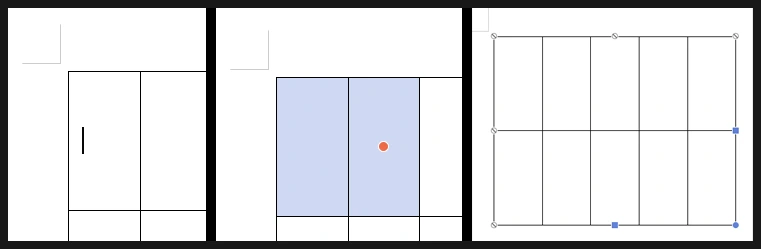
3. 셀 합치기와 나누기
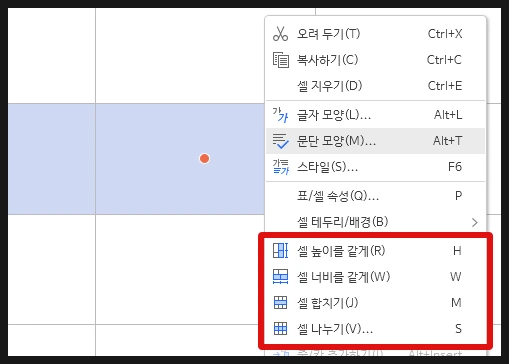
합치거나 나눠야할 셀을 선택한 다음, 기능을 사용합니다. 우클릭해서 빠른 메뉴를 쓰거나, 상단 [표디자인]의 리본 메뉴를 사용하세요.
- 줄 추가: (셀 선택하고) Ctrl Enter
- 표 나누기:(셀 선택하고) Ctrl n, a
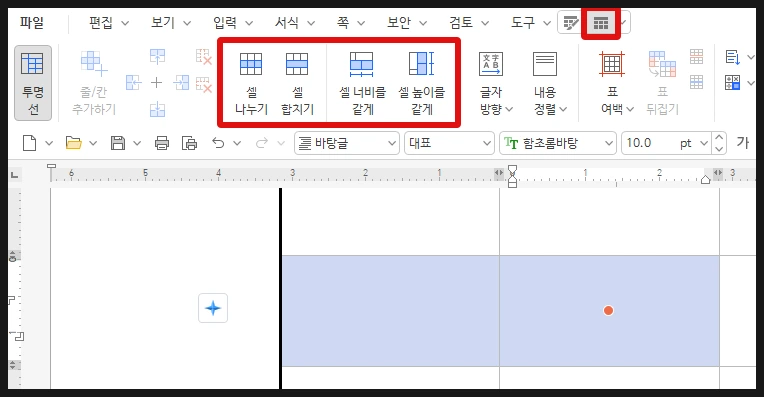
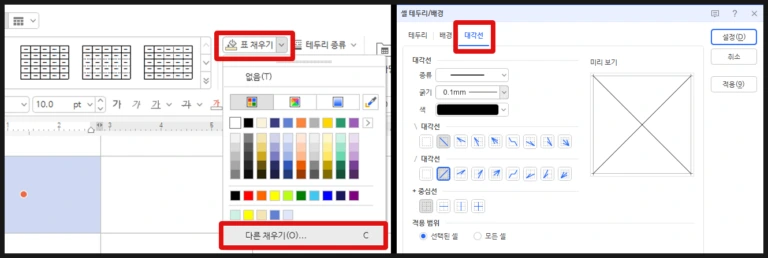
셀 안에 대각선은 다른 채우기나 셀 서식에서 적용합니다.
4. 줄/칸 추가 및 삭제
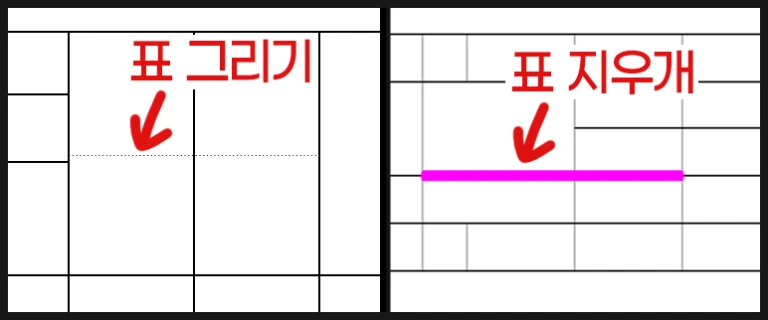
[입력] 탭 리본 메뉴의 표 아래 내림단추 ∨를 누르면 표 그리기 & 표 지우개 메뉴가 있습니다.
[표 그리기] 기능으로 표의 가장자리를 먼저 만든 다음, 표 안의 가로, 세로 줄을 선 긋듯이 추가해줄 수 있습니다.
[표 지우개]를 써서 선을 삭제할 수도 있습니다.
5. 셀 서식, 테두리와 배경
이런 편집은 단순히 예뻐보이게만 하는 것이 아닙니다. 복잡한 표 일수록 한눈에 쏙 들어오는 가독성 높은 디자인을 위해, 테두리와 배경 설정이 중요합니다.
- 개체 속성: p
- 테두리: 셀 선택 후, [표 디자인] 리본 메뉴나 우클릭해서 ‘셀 테두리/배경‘을 선택하시면 설정할 수 있습니다. 단축키 L
- 배경: 셀에 채우기 설정을 할 수 있는데 단색, 그라데이션, 무늬, 이미지 中에서 선택할 수 있습니다.
- 여백: 셀 내부 여백과 표의외부 여백 조절이 별도로 가능합니다.
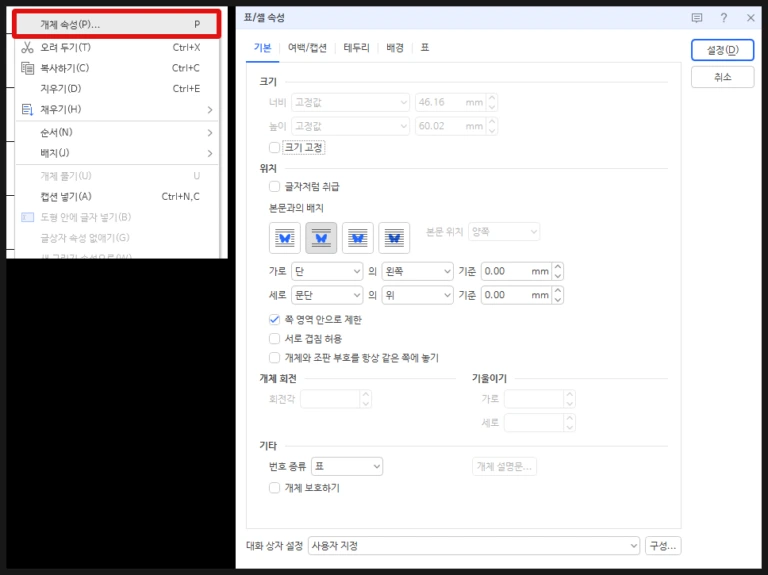
셀이 큰데도 글자가 조금 밖에 안들어간다면, 여백과 문단 모양을 확인해 주세요. 이 부분은 다음 글에서 더 자세히 설명하겠습니다.
6. 표 스타일 및 디자인 적용
위의 5번에서 설명했듯이 표 안의 내용이 많을수록 적절한 디자인을 적용하는 것이 가독성을 높이는 좋은 방법입니다. 채우기와 테두리 메뉴로 일일이 편집해도 되지만, 표스타일을 이용하면 한 번에 적용 가능합니다.
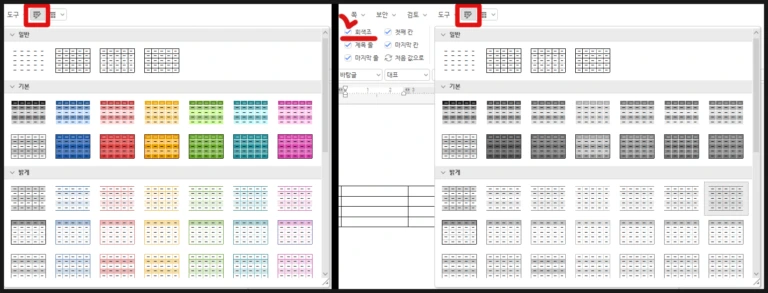
리본 메뉴에서 회색조를 체크하면 모든 표 스타일이 회색조(흑백)으로만 됩니다.
- 스타일 활용: 한글에서 무료로 제공하는 [표 디자인]을 활용하면 특정 서식을 빠르고 쉽게 적용할 수 있습니다. 디자인 감각에 자신이 없다면 이 방법을 추천합니다.
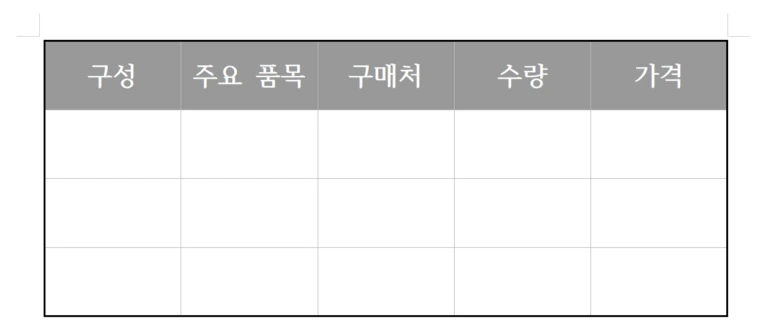
- 계층 분리: 위계를 정하면, 중요도에 따라 읽는 사람의 시선이 움직이게 할 수 있습니다.
예를 들어, 제목 행에는 짙은 배경색에 흰색의 ‘굵게’가 적용된 텍스트, 본문에는 연한 색 배경이나 ‘배경색 없음’을 지정해서 제목과 각 항목을 분리해 줍니다.
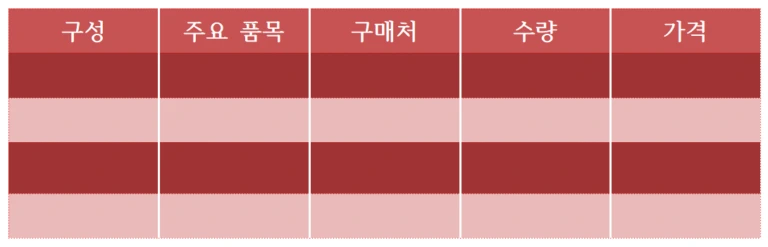
- 자연스러운 시선의 흐름 유도: 세로선이 없는 표 디자인을 본 적이 있나요? 내용에 따라서는, 불필요한 세로선을 투명하게 처리하면 독자의 시선이 가로로 자연스럽게 이동하여 텍스트 읽기가 훨씬 수월할 수 있습니다.
7. 표 관련 메뉴 모음
표나 셀을 선택하고 상단 메뉴 탭에서 가장 오른쪽에 있는 아이콘들을 선택해 보세요. 오늘 알려드린 각종 기능들을 살펴 볼 수 있습니다.
해당 아이콘들은 표나 셀이 아닌 다른 것이 선택되어 있으면, 보이지 않습니다.


오늘의 단축키
| 표 입력 | Ctrl n, t | 칸과 줄 숫자로 입력 |
| 다음 셀로 이동 | 방향키 / Tab키 | Enter는 셀 안에서 줄바꿈 |
| 셀 범위 선택 | 셀 하나 선택 후, Shift 누른 채 마지막 셀 클릭 | |
| 셀 중복 선택 | Ctrl 누른 채 클릭 | 띄엄띄엄 떨어져있는 셀 |
| 모든 셀 선택 | F5 3번 | |
| 표 선택 | Alt 누른 채 클릭 | 셀이 아닌 표 자체를 선택 |
| 가로 줄 추가 | 셀 하나 선택하고 Ctrl Enter | |
| 표 나누기 | 셀 선택하고 Ctrl n, a | |
| 셀 테두리/배경 | 셀 선택하고 L | |
| 개체 속성 | p |
대부분의 공공기관에서는 문서 작성을 한글로 하기 때문에, 이번에 정리한 표 만들기와 표 편집은 실무 필수 역량이라해도 과언이 아닙니다. 본문에서 다룬 스타일과 셀 서식을 잘 살펴보시고 메뉴, 단축키를 숙지하여 업무에 활용하시기를 바랍니다.
표 서식과 속성에 대한 메뉴는 설명할 것이 많습니다.
다음 9번 글에서 더 속속들이 살펴보겠습니다.